Cara Buat Diagram Batang Di Excel
Cara Buat Diagram Batang Di Excel. Buat diagram batang kemajuan berdasarkan nilai persentase. Excel memiliki banyak pilihan grafik yang bisa kamu gunakan.
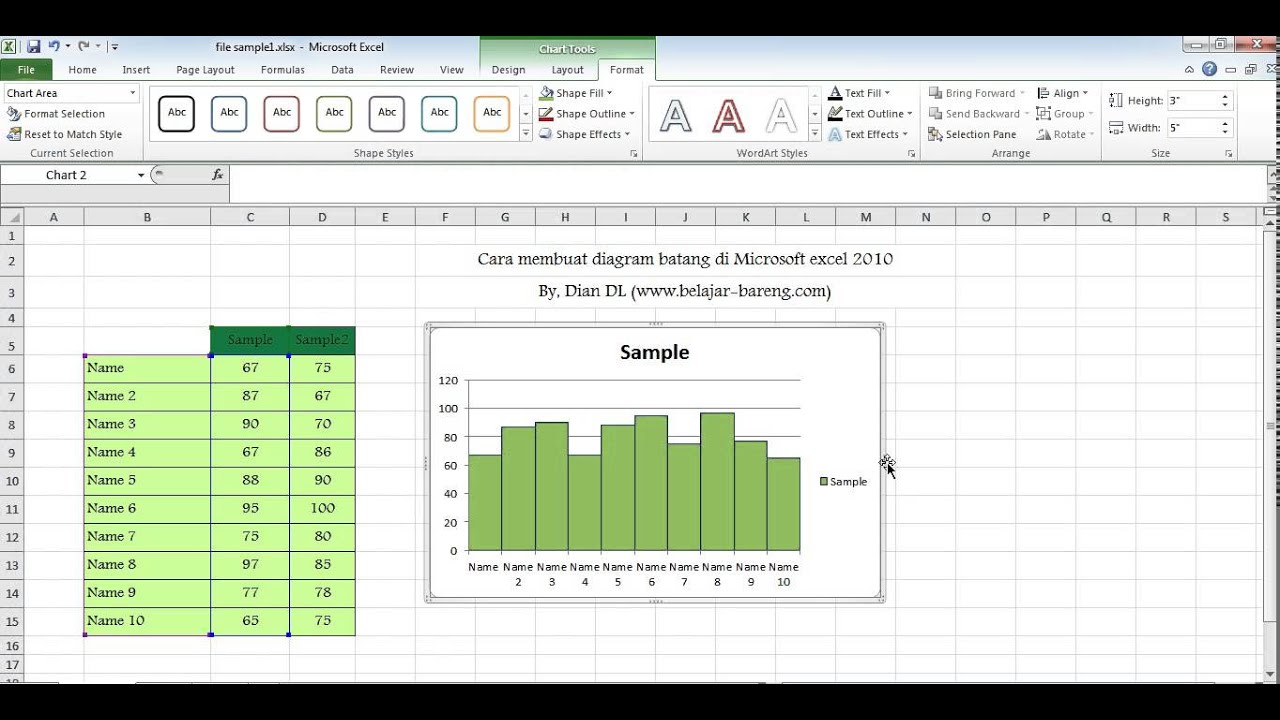
Biasanya, diagram batang ini digunakan untuk menujukkan perbandingan pada data yang terjadi dari satu waktu ke waktu berikutnya,. Cara membuat diagram di excel adalah tuliskan terlebih dahulu data yang ingin dijadikan grafik. Langkah pertama yang harus dilakukan adalah memasukkan data yang ingin dibuat menjadi diagram.
Cara Membuat Diagram Batang Di Excel Cukup Mudah Sekali.
Cara membuat diagram batang di microsoft excel. Excel sendiri dapat mengolah data menjadi sebuah diagram agar mudah dibaca oleh semua orang. Untuk menyelesaikan tugas ini di excel, lakukan langkah demi langkah berikut:
Terkadang Kita Sering Lupa Bagaima.
Step 1, buka microsoft excel. Contoh seperti data dibawah ini. Cara membuat grafik yang kamu inginkan di excel adalah dengan membuka menu insert.
Buat Bagan Dengan Persentase Dan Nilai Di Excel.
Sama seperti ada berbagai cara untuk memilih jenis bagan yang ingin anda gunakan di excel, ada berbagai metode untuk menyesuaikannya. Cara membuat diagram di excel | diagram batang, garis dan diagram lingkaran. Cara buat grafik di excel:
Mulai Dari Grafik Garis, Batang, Hingga Pie Chart.
Pertama, kamu harus menyiapkan data yang akan diolah jadi grafik. Biasanya, diagram batang ini digunakan untuk menujukkan perbandingan pada data yang terjadi dari satu waktu ke waktu berikutnya,. Grafik batang (juga dikenal sebagai grafik batang) adalah representasi grafis dari data sebagai batang horizontal di sepanjang dua sumbu.
Buat Data Yang Akan Dijadikan Grafik.
Okeguys akan menjelaskan langkahnya satu per satu, cara membuat grafik batang di microsoft excel. Cara menyesuaikan grafik atau bagan di excel. Ada saatnya jenis diagram batang ini digunakan untuk memenuhi dokumen laporan, kondisi tersebut akan bertepatan ketika data grafik memiliki nilai nol sampai negatif dan mempunyai label kategori yang panjang.

Komentar
Posting Komentar