Cara Membuat Daftar Gambar Otomatis
Cara Membuat Daftar Gambar Otomatis. July 18, 2021 sarah kumpulan cara 0. Membuat daftar gambar otomatis di microsoft word.
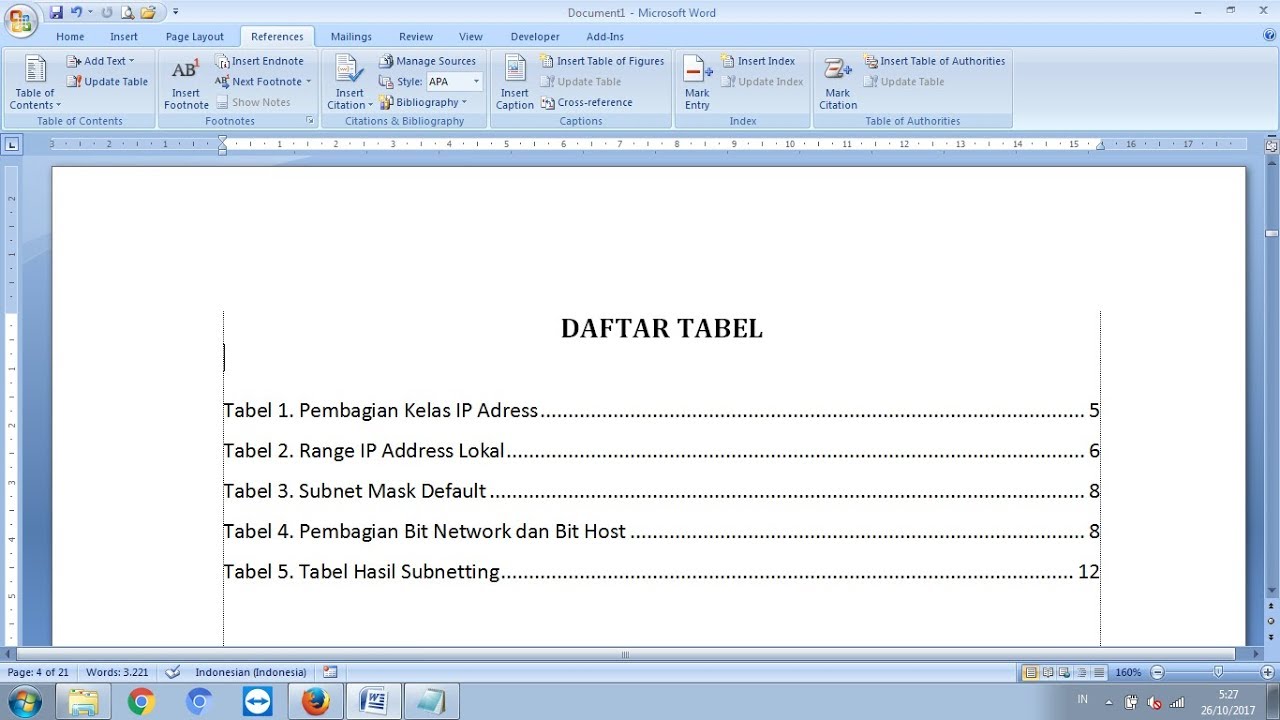
Cara praktis membuat daftar gambar otomatis di word segala versi. Dalam pengaturan table of figures, kamu bisa menentukan bagaimana nanti tampilan dari daftar gambar. Carilah gambar yang telah kalian buat di dokumen tersebut.
Berikut Cara Membuat Daftar Tabel Dan Gambar Otomatis Di Microsoft Word:
Membuat daftar gambar otomatis di microsoft word. Daftar gambar sendiri fungsinya kurang lebih sama seperti daftar isi yaitu sebagai indikator untuk menjelaskan jenis dan fungsi gambar yang. Trilogi dari tips menggunakan microsft word akhirnya selesai juga.
Tapi, Gue Ingin Sharing Saja Dan Siapa Tahu Bermnafaat.
Langkah cara yang akan kami sampaikan ini bisa menggunakan microsoft word versi 2007. Dalam pengaturan table of figures, kamu bisa menentukan bagaimana nanti tampilan dari daftar gambar. Pastikan semua objek gambar sudah tersedia.
Pada Tab Reference, Pilih Insert Table Of Figures;
Cara membuat daftar isi otomatis. Tutorial ini menggunakan microsoft office 2016. Pada bagian caption label, pastikan yang terpilih adalah gambar atau sesuai label yang telah anda buat tadi;
25 Januari 2020 25 Januari 2020.
Langkah pertama yang harus kamu lakukan adalah mengatur gambar agar bisa masuk dalam daftar gambar otomatis yang akan kamu buat. Jika masih, anda perlu mengetahui, microsoft word menyediakan layanan untuk mempermudah dalam pembuatan daftar isi, daftar gambar dan daftar pustaka. Cara membuat daftar gambar otomatis.
Cara Membuat Daftar Gambar Otomatis Menggunakan Microsoft Word.
Ternyata di microsoft word kita bisa lho bikin daftar tabel atau gambar atau caption lainnya secara otomatis. Dengan cara ini, kamu tidak perlu mencari gambar satu per satu di setiap halaman. Selanjutnya mari langsung saja masuk ke pembahasan inti, yaitu cara membuat daftar gambar secara otomatis di microsoft word.

Komentar
Posting Komentar